Comment ton compte Finchb est protégé
En bref
- Finchb vérifie trois moments : quand tu te connectes, avant que l’argent quitte ton wallet, et avant d’afficher tes 12 mots ou ta clé privée.
- Ajoute un e-mail et un mot de passe, puis active la connexion à deux facteurs avec une app d’authentification sous Réglages → Sécurité.
- Finchb ne te demande jamais tes 12 mots ni ta clé privée, pas même le support.
- Tu penses que quelqu’un d’autre est entré dans ton compte ? Change ton mot de passe : tous les autres appareils sont déconnectés. La suite plus bas.
Comment tu te connectes
| Telegram | Ouvre @finchb_bot et sa Mini App, ou appuie sur Se connecter avec Telegram sur le sitePour un compte associé à ton Telegram. |
|---|---|
| Mots secrets | Tes 12 mots (ou 24 pour un wallet importé)Seulement pour un compte sans mot de passe. |
| E-mail et mot de passe | L’e-mail et le mot de passe que tu as ajoutés sous SécuritéSi la connexion à deux facteurs est activée, Finchb demande aussi le Code d’authentification. |
| Importer un wallet | Tes mots ou ta clé privée sur la page de connexionOuvre un compte sans mot de passe, comme les mots. |
Dès que ton compte a un mot de passe, les mots seuls ne l’ouvrent plus. Finchb affiche alors : « Ce compte est protégé par un mot de passe. Connecte-toi plutôt avec ton e-mail et ton mot de passe. » Ça te protège si quelqu’un d’autre met la main sur tes mots.
Telegram ouvre ton compte sans le mot de passe et sans le code. Ton compte Telegram est donc lui aussi une clé de Finchb : garde-le pour toi. Toutes les façons de te connecter
La connexion à deux facteurs (2FA) avec une app d’authentification
La connexion à deux facteurs ajoute un code à six chiffres venant d’une app comme Google Authenticator, 1Password ou Authy. Il faut d’abord un e-mail confirmé et un mot de passe.
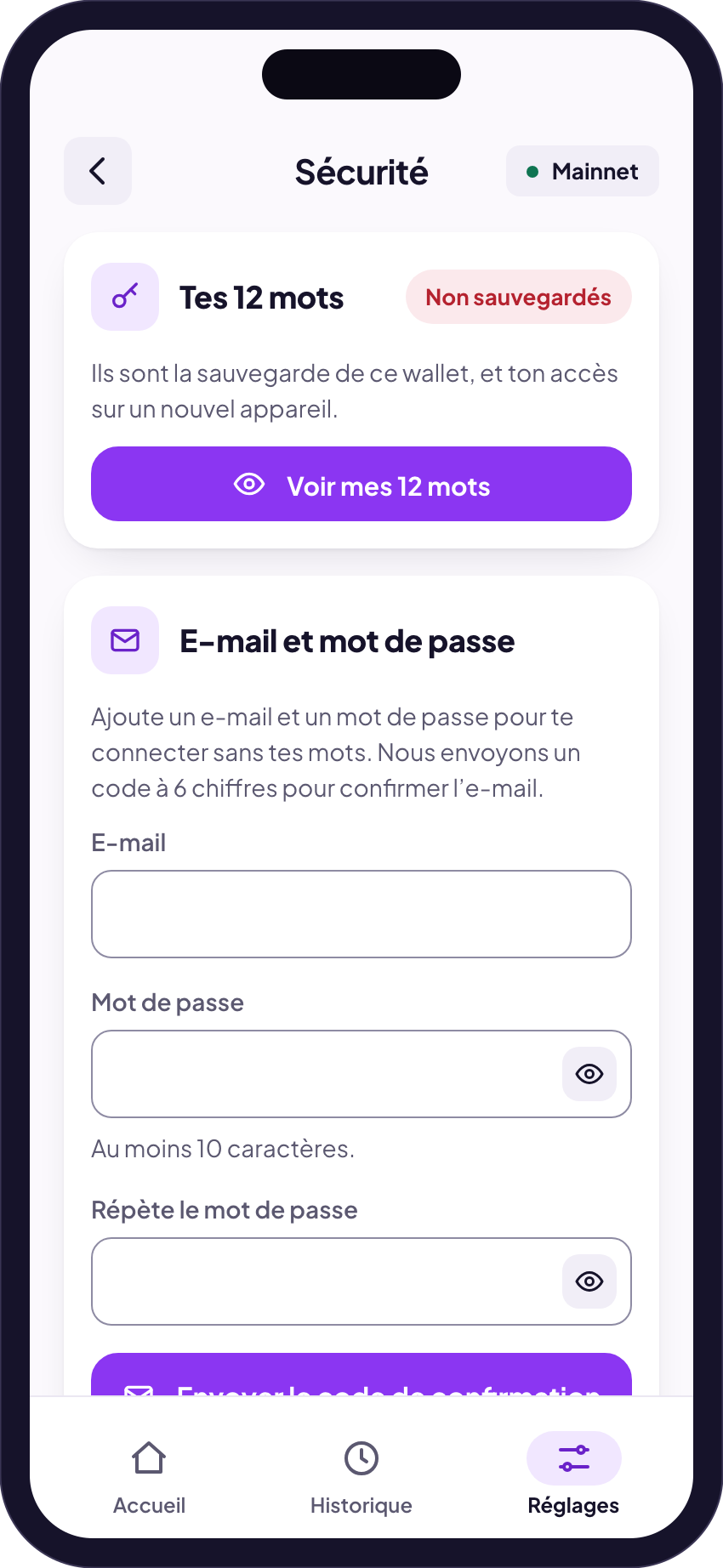
- Ouvre Réglages → Sécurité. Sous E-mail et mot de passe, ajoute ton e-mail et un mot de passe d’au moins dix caractères, puis saisis le code que Finchb t’envoie par e-mail.
- Sous App d’authentification (2FA), appuie sur Configurer l’authentification.
- Scanne le QR code avec ton app d’authentification, ou appuie sur Copier la clé et saisis la clé dans l’app.
- Saisis le code affiché par l’app et ton mot de passe, puis appuie sur Activer la 2FA.
| Te connecter avec e-mail et mot de passe | Demande le code |
|---|---|
| Afficher tes 12 mots ou exporter la clé privée | Demande ton mot de passe et le code |
| Changer ton mot de passe ou désactiver la 2FA | Demande ton mot de passe et le code |
| Associer Telegram à ton e-mail | Demande ton mot de passe et le code |
| Ouvrir Finchb avec Telegram | Ne demande pas le codeTelegram est un accès à part. |
La connexion à deux facteurs n’a pas de codes de secours. Si tu perds le téléphone avec l’app, un Telegram associé ouvre encore le compte, et tes 12 mots ouvrent le même wallet dans Phantom ou Solflare. Authentificateur perdu
Activer ou désactiver la connexion à deux facteurs déconnecte tous les autres appareils. Fait sur le site, ça dissocie aussi Telegram. Associe-le à nouveau ensuite sous Réglages → Telegram.
Avant que l’argent quitte ton wallet
- L’adresse est vérifiée. Pour une adresse d’un autre réseau, Finchb affiche « Ce n’est pas une adresse Solana valide. » Quand tu envoies un token vers un compte de token, il affiche « C’est l’adresse d’un compte de token. Utilise plutôt l’adresse de wallet du destinataire. » Finchb n’envoie que vers des adresses Solana.
- Les tokens inconnus sont signalés. Un token que Finchb ne peut pas vérifier affiche son adresse de token complète et l’avertissement « N’importe qui peut créer un token avec n’importe quel nom : vérifie l’adresse avant d’envoyer. »
- Un dernier coup d’œil avant le départ. Vérifier et envoyer ouvre Confirmer le transfert avec le montant, le wallet d’où il part, l’adresse complète, le réseau, les frais de réseau et le total. Rien ne bouge tant que tu n’appuies pas sur Envoyer, le bouton qui affiche le montant.
Un transfert ne peut pas être annulé, et ce dernier contrôle est un écran, pas un code. Quelqu’un qui tient ton téléphone déverrouillé avec Finchb ouvert pourrait envoyer. Verrouille ton téléphone, et déconnecte-toi sur les appareils que d’autres utilisent : Réglages → Se déconnecter.
Afficher tes 12 mots ou ta clé privée
Tes mots se trouvent sous Réglages → Sécurité → Voir mes 12 mots, la clé privée sous Réglages → Exporter la clé privée. Les deux fonctionnent de la même façon :
- Finchb affiche d’abord un avertissement : quiconque les a peut prendre tout ce qui est dans ton wallet.
- Tu coches « Je comprends que quiconque a ces mots peut prendre mes fonds. » (ou la même phrase pour la clé).
- Un compte avec mot de passe le demande, ainsi que le code d’authentification si la connexion à deux facteurs est activée.
- Les mots ou la clé restent visibles soixante secondes, puis se masquent à nouveau.
Si ton Telegram est associé, le chat avec @finchb_bot te prévient à chaque fois : « Tes 12 mots ont été affichés. » ou « Une clé privée de ton wallet a été exportée. » Utiliser ton wallet dans Phantom ou Solflare
Des messages quand quelque chose change
| Par e-mail | Ton mot de passe a été changé ou réinitialisé, la connexion à deux facteurs a été activée ou désactivée, Telegram a été associé ou dissocié, quelqu’un s’est connecté sur finchb.com avec ton TelegramSeulement à un e-mail que tu as confirmé. |
|---|---|
| Dans Telegram | Une nouvelle connexion dans un navigateur, ton mot de passe changé ou réinitialisé, la connexion à deux facteurs activée ou désactivée, un e-mail et un mot de passe définis, ton e-mail confirmé, tes mots affichés, une clé privée exportée, un wallet importéSeulement une fois Telegram associé, dans le chat avec @finchb_bot. |
Chaque message Telegram a deux boutons : Ce n’était pas moi et Oui, c’était moi. Pour un e-mail et un mot de passe définis par quelqu’un d’autre, ou un wallet importé par quelqu’un d’autre, Ce n’était pas moi annule le changement si tu appuies dessus dans les 24 heures, et met fin à toutes les connexions. Pour les autres messages, le bouton ouvre Sécurité dans Finchb, pour que tu puisses agir tout de suite.
Comment reconnaître le vrai Finchb
- Un seul bot : @finchb_bot. Vérifie le nom lettre par lettre. Les copies utilisent des noms similaires.
- Les liens du site : ouvre les lieux de Finchb dans Telegram depuis le pied de page de www.finchb.com, sous Finchb sur Telegram, pas depuis un message que quelqu’un t’a envoyé. Les lieux officiels
- Personne chez Finchb n’ouvre de conversation privée avec toi. Finchb n’a pas de numéro de téléphone, et ni Finchb ni son support ne te demandent tes 12 mots ou ta clé privée, ni de l’argent pour débloquer, récupérer ou accélérer quoi que ce soit. Comment joindre le vrai support
- Les versements sont publics : Finchb liste les versements de ses produits sur transactions.finchb.com, chaque opération sur la blockchain avec son enregistrement sur Solscan ; les conditions indiquent les produits qui n’y figurent pas. Ce que tu peux encore vérifier
Ce que tu peux faire
- Écris tes 12 mots sur papier et garde-les à l’abri, hors ligne. Pas en capture d’écran, pas dans un chat, pas dans une app de notes.
- Ajoute un e-mail et un mot de passe, puis active la connexion à deux facteurs sous Réglages → Sécurité.
- Associe Telegram comme second accès sous Réglages → Telegram. Tu reçois aussi les messages ci-dessus dans le chat.
- Ne saisis tes mots ou ta clé que dans une app de wallet, quand tu y importes le wallet, comme Phantom ou Solflare. Jamais dans un site web, un formulaire ou un chat.
- Faux support : quelqu’un t’écrit en premier, se présente comme Finchb ou comme admin, et veut tes mots, ta clé ou une « synchronisation » de ton wallet.
- Payer pour débloquer : quelqu’un te demande d’envoyer de l’argent pour débloquer, récupérer ou accélérer quoi que ce soit.
- Tokens appâts : un token que tu n’as jamais acheté, avec un site web ou « claim » dans son nom. Tokens inconnus
- Bots et groupes imitateurs aux noms proches de celui de Finchb.
Si tu penses que quelqu’un d’autre est entré dans ton compte
Un message Telegram sur quelque chose que tu n’as pas fait.
Appuie sur Ce n’était pas moi en dessous. Puis suis les étapes ci-dessous.
Tu es encore connecté.
Ouvre Réglages → Sécurité et appuie sur Changer le mot de passe. Tous les autres appareils sont déconnectés ; fait sur le site, ça dissocie aussi Telegram (associe-le à nouveau ensuite). Finchb envoie un e-mail à ton adresse confirmée. Pas encore de mot de passe ? Ajoutes-y un e-mail et un mot de passe : ça déconnecte aussi tous les autres appareils, et tes mots seuls n’ouvrent plus le compte.
Tu ne peux plus te connecter.
Sur la page de connexion, appuie sur Mot de passe oublié ?. Une réinitialisation déconnecte tous les appareils et dissocie Telegram. La connexion à deux facteurs reste activée. Se connecter ou réinitialiser ton mot de passe
Quelqu’un s’est connecté avec ton Telegram.
Dissocie-le sous Réglages → Telegram → Dissocier, et sécurise ton compte Telegram.
Quelqu’un a vu tes 12 mots ou ta clé privée.
Un nouveau mot de passe n’aide pas ici : les mots ouvrent le wallet dans n’importe quelle app de wallet. Ajoute d’abord un mot de passe si tu n’en as pas, puis crée un nouveau wallet sous Réglages → Wallets → Créer un nouveau wallet, avec ses propres 12 mots, et envoie-y ton argent tout de suite.
Ensuite, écris au support et explique ce qui s’est passé. Le support ne te demandera jamais tes mots, ta clé ou de l’argent. Joindre le support
Voir aussi
Cette page a-t-elle répondu à ta question ?
Merci de nous l’avoir dit.
Merci. Dis-nous ce qui manquait dans Telegram : nous te répondrons et nous améliorerons cette page.
Tu bloques toujours ? Écris-nous.
Écris à notre bot et choisis ton sujet. Ça marche sans compte, et la réponse arrive dans le même chat.
Seul @finchb_bot parle au nom de Finchb. Personne chez Finchb n’ouvre de conversation privée avec toi ni ne te demande tes 12 mots.