Cómo se protege tu cuenta de Finchb: inicio de sesión, 2FA y tus 12 palabras
En resumen
- Finchb revisa tres momentos: cuando inicias sesión, antes de que el dinero salga de tu wallet y antes de mostrar tus 12 palabras o tu clave privada.
- Añade un correo y una contraseña, y luego activa el inicio de sesión en dos pasos con una app de autenticación en Ajustes → Seguridad.
- Finchb nunca te pide tus 12 palabras ni tu clave privada, ni siquiera el soporte.
- ¿Crees que otra persona entró en tu cuenta? Cambia tu contraseña: se cierra la sesión en todos los demás dispositivos. Más pasos abajo.
Cómo inicias sesión
| Telegram | Abre @finchb_bot y su Mini App, o toca Iniciar sesión con Telegram en la webPara una cuenta vinculada a tu Telegram. |
|---|---|
| Palabras secretas | Tus 12 palabras (o 24 en una wallet importada)Solo para una cuenta sin contraseña. |
| Correo y contraseña | El correo y la contraseña que añadiste en SeguridadCon el inicio de sesión en dos pasos activado, Finchb te pide además el Código de autenticación. |
| Importar una wallet | Tus palabras o tu clave privada en la página de inicio de sesiónAbre una cuenta sin contraseña, igual que las palabras. |
Cuando tu cuenta tiene contraseña, las palabras solas ya no la abren. Finchb dice entonces: «Esta cuenta está protegida con una contraseña. Inicia sesión con tu correo y tu contraseña.» Eso te protege si otra persona consigue tus palabras.
Telegram abre tu cuenta sin la contraseña y sin el código. Así que tu cuenta de Telegram también es una llave de Finchb: no la compartas con nadie. Todas las formas de iniciar sesión
Inicio de sesión en dos pasos (2FA) con una app de autenticación
El inicio de sesión en dos pasos añade un código de seis dígitos de una app como Google Authenticator, 1Password o Authy. Antes necesitas un correo confirmado y una contraseña.
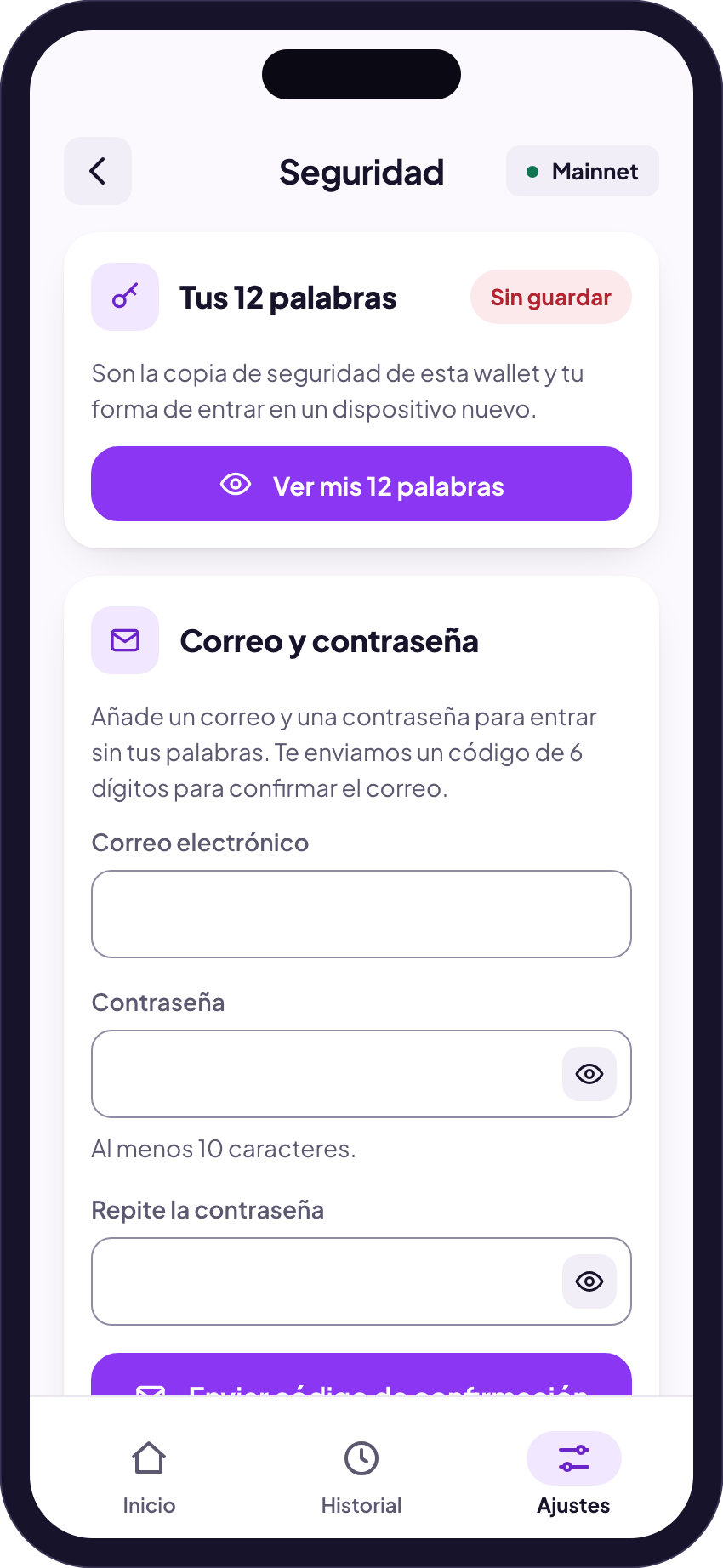
- Abre Ajustes → Seguridad. En Correo y contraseña añade tu correo y una contraseña de al menos diez caracteres, y luego escribe el código que Finchb te envía por correo.
- En App de autenticación (2FA) toca Configurar autenticación.
- Escanea el código QR con tu app de autenticación, o toca Copiar clave y escribe la clave en la app.
- Escribe el código que muestra la app y tu contraseña, y toca Activar 2FA.
| Iniciar sesión con correo y contraseña | Pide el código |
|---|---|
| Mostrar tus 12 palabras o exportar la clave privada | Pide tu contraseña y el código |
| Cambiar la contraseña o desactivar el inicio de sesión en dos pasos | Pide tu contraseña y el código |
| Vincular Telegram con tu correo | Pide tu contraseña y el código |
| Abrir Finchb con Telegram | No pide el códigoTelegram es una forma de entrar aparte. |
El inicio de sesión en dos pasos no tiene códigos de respaldo. Si pierdes el teléfono con la app, un Telegram vinculado sigue abriendo la cuenta, y tus 12 palabras abren la misma wallet en Phantom o Solflare. Perdiste tu app de autenticación
Activar o desactivar el inicio de sesión en dos pasos cierra la sesión en todos los demás dispositivos. Si lo haces en la web, también desvincula Telegram. Vuelve a vincularlo después en Ajustes → Telegram.
Antes de que el dinero salga de tu wallet
- Se revisa la dirección. Con una dirección de otra red, Finchb dice «Esa no es una dirección de Solana válida.» Si envías un token a una cuenta de token, dice «Esa es la dirección de una cuenta de token. Usa la dirección de wallet del destinatario.» Finchb solo envía a direcciones de Solana.
- Los tokens desconocidos van marcados. Un token que Finchb no puede verificar muestra su dirección de token completa y el aviso «Cualquiera puede crear un token con cualquier nombre: revisa la dirección antes de enviar.»
- Un último vistazo antes de enviar. Revisar y enviar abre Confirmar transferencia con el monto, la wallet de la que sale, la dirección completa, la red, la comisión de red y el total. Nada se mueve hasta que tocas ahí Enviar con el monto.
Las transferencias no se pueden deshacer, y esta última revisión es una pantalla, no un código. Cualquiera que tenga tu teléfono desbloqueado con Finchb abierto podría enviar. Bloquea tu teléfono y cierra la sesión en los dispositivos que usan otras personas: Ajustes → Cerrar sesión.
Mostrar tus 12 palabras o tu clave privada
Tus palabras están en Ajustes → Seguridad → Ver mis 12 palabras, y la clave privada en Ajustes → Exportar clave privada. Las dos funcionan igual:
- Finchb muestra primero un aviso: cualquiera que las tenga puede llevarse todo lo que hay en tu wallet.
- Marcas «Entiendo que cualquiera con estas palabras puede llevarse mis fondos.» (o lo mismo para la clave).
- Una cuenta con contraseña te la pide, y también el código de autenticación si el inicio de sesión en dos pasos está activado.
- Las palabras o la clave se ven durante sesenta segundos y luego se ocultan otra vez.
Si tu Telegram está vinculado, el chat con @finchb_bot te avisa cada vez: «Se mostraron tus 12 palabras.» o «Se exportó una clave privada de tu wallet.» Usar tu wallet en Phantom o Solflare
Avisos cuando algo cambia
| Por correo | Tu contraseña se cambió o se restableció, el inicio de sesión en dos pasos se activó o se desactivó, Telegram se vinculó o se desvinculó, alguien inició sesión en finchb.com con tu TelegramSolo a un correo que hayas confirmado. |
|---|---|
| En Telegram | Un inicio de sesión nuevo en un navegador, tu contraseña cambiada o restablecida, el inicio de sesión en dos pasos activado o desactivado, un correo y una contraseña configurados, tu correo confirmado, tus palabras mostradas, una clave privada exportada, una wallet importadaSolo cuando Telegram está vinculado, en el chat con @finchb_bot. |
Cada aviso de Telegram tiene dos botones: No fui yo y Sí, fui yo. Si alguien configuró un correo y una contraseña o importó una wallet, No fui yo deshace el cambio si lo tocas en las 24 horas siguientes, y cierra todas las sesiones. En los demás avisos abre Seguridad en Finchb, para que actúes enseguida.
Cómo reconocer el Finchb real
- Un solo bot: @finchb_bot. Revisa el nombre letra por letra. Las copias usan nombres parecidos.
- Enlaces desde la web: abre los espacios de Finchb en Telegram desde el pie de página de www.finchb.com, en Finchb en Telegram, no desde un mensaje que alguien te envió. Los espacios oficiales
- Nadie de Finchb te abre un chat privado. Finchb no tiene número de teléfono, y ni Finchb ni su soporte te piden tus 12 palabras ni tu clave privada, ni que envíes dinero para desbloquear, recuperar o acelerar nada. Cómo contactar con el soporte real
- Los pagos son públicos: Finchb publica los pagos de sus productos en transactions.finchb.com, cada movimiento en la blockchain con su registro en Solscan; los términos de uso indican qué productos no aparecen. Qué más puedes comprobar
Lo que puedes hacer tú
- Escribe tus 12 palabras en papel y guárdalas en un lugar seguro y sin conexión. No como captura de pantalla, ni en un chat, ni en una app de notas.
- Añade un correo y una contraseña, y activa el inicio de sesión en dos pasos en Ajustes → Seguridad.
- Vincula Telegram como segunda forma de entrar en Ajustes → Telegram. Así también recibes en el chat los avisos de arriba.
- Escribe tus palabras o tu clave solo en una app de wallet cuando importes la wallet allí, como Phantom o Solflare. Nunca en una web, un formulario o un chat.
- Soporte falso: alguien te escribe primero, dice ser Finchb o un admin y quiere tus palabras, tu clave o una «sincronización» de tu wallet.
- Pagar para desbloquear: alguien te pide que envíes dinero para desbloquear, recuperar o acelerar algo.
- Tokens cebo: un token que nunca compraste, con una web o «claim» en el nombre. Tokens desconocidos
- Bots y grupos de imitación con nombres parecidos a los de Finchb.
Si crees que otra persona entró en tu cuenta
Un aviso de Telegram sobre algo que no hiciste.
Toca No fui yo debajo. Luego sigue los pasos de abajo.
Sigues con la sesión iniciada.
Abre Ajustes → Seguridad y toca Cambiar contraseña. Se cierra la sesión en todos los demás dispositivos; si lo haces en la web, también se desvincula Telegram (vuelve a vincularlo después). Finchb envía un correo a tu dirección confirmada. ¿Aún no tienes contraseña? Añade ahí un correo y una contraseña: eso también cierra la sesión en todos los demás dispositivos, y tus palabras solas ya no abren la cuenta.
Ya no puedes iniciar sesión.
En la página de inicio de sesión toca ¿Olvidaste tu contraseña?. Restablecerla cierra la sesión en todos los dispositivos y desvincula Telegram. El inicio de sesión en dos pasos sigue activado. Iniciar sesión o restablecer tu contraseña
Alguien inició sesión con tu Telegram.
Desvincúlalo en Ajustes → Telegram → Desvincular y protege tu cuenta de Telegram.
Alguien vio tus 12 palabras o tu clave privada.
Una contraseña nueva no sirve aquí: las palabras abren la wallet en cualquier app de wallet. Si no tienes contraseña, añade una primero; luego crea una wallet nueva en Ajustes → Wallets → Crear wallet nueva, con sus propias 12 palabras, y envía tu dinero a ella enseguida.
Después escribe al soporte y cuenta lo que pasó. El soporte nunca te pedirá tus palabras, tu clave ni dinero. Contactar con el soporte
Relacionado
¿Respondimos tu pregunta?
Gracias por contárnoslo.
Gracias. Cuéntanos qué faltaba en Telegram: te respondemos y mejoramos esta página.
¿Sigues con dudas? Pregúntanos.
Escribe a nuestro bot y elige tu tema. Funciona sin cuenta, y la respuesta llega en el mismo chat.
Solo @finchb_bot habla en nombre de Finchb. Nadie de Finchb te abre un chat privado ni te pide tus 12 palabras.