Как защищён твой аккаунт Finchb
Коротко
- Finchb проверяет три момента: вход, отправку денег из кошелька и показ твоих 12 слов или приватного ключа.
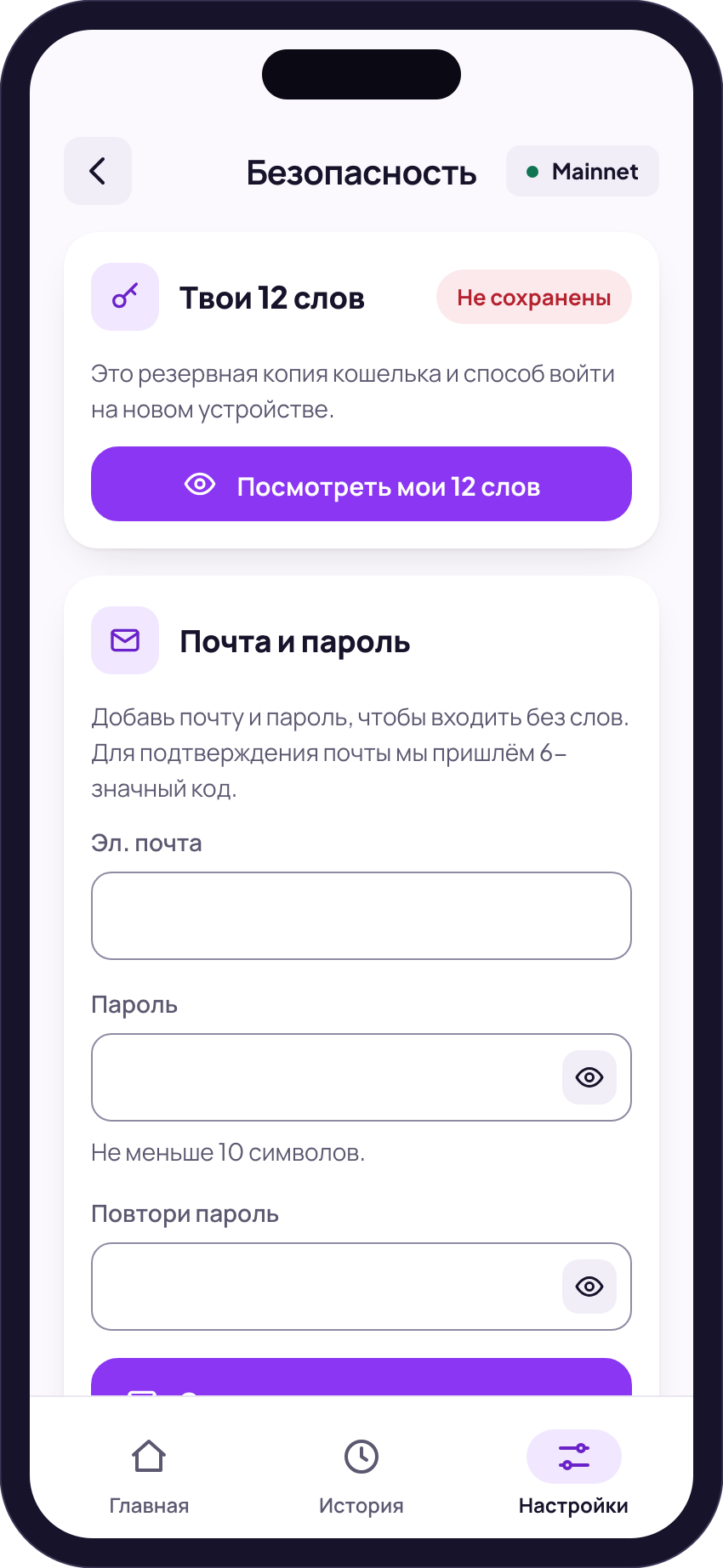
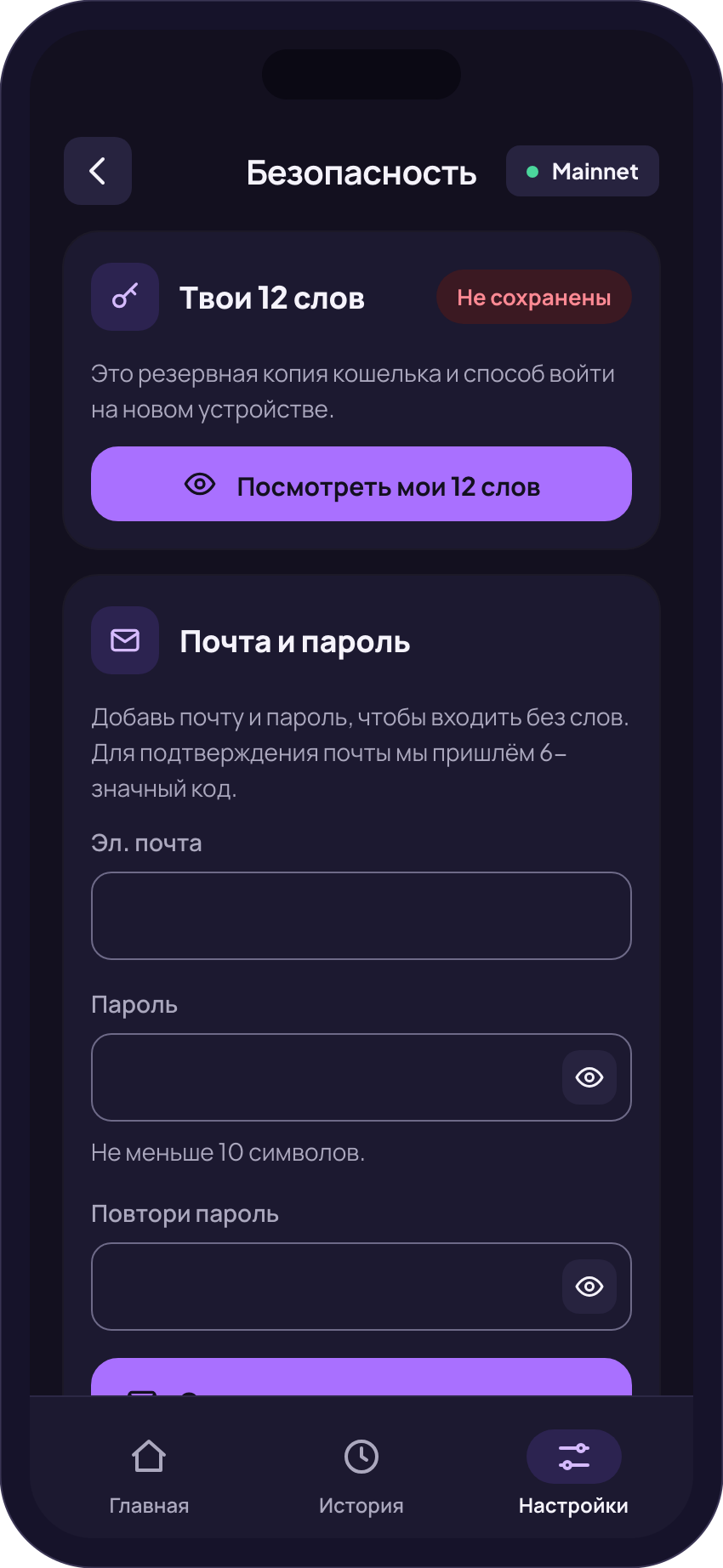
- Добавь почту и пароль, а затем включи двухфакторный вход через приложение-аутентификатор в разделе Настройки → Безопасность.
- Finchb никогда не спрашивает твои 12 слов или приватный ключ, даже поддержка.
- Думаешь, что в аккаунт вошёл кто-то другой? Смени пароль: все остальные устройства выйдут из аккаунта. Остальные шаги ниже.
Как ты входишь
| Telegram | Открой @finchb_bot и его Mini App или нажми Войти через Telegram на сайтеДля аккаунта, привязанного к твоему Telegram. |
|---|---|
| Секретные слова | Твои 12 слов (или 24 для импортированного кошелька)Только для аккаунта без пароля. |
| Почта и пароль | Почта и пароль, которые ты добавил в разделе БезопасностьЕсли включён двухфакторный вход, Finchb спросит ещё Код аутентификатора. |
| Импорт кошелька | Твои слова или приватный ключ на странице входаОткрывает аккаунт без пароля, так же как слова. |
Когда у аккаунта есть пароль, одни слова его больше не открывают. Тогда Finchb пишет: «Этот аккаунт защищён паролем. Войди с почтой и паролем.» Это защищает тебя, если твои слова попадут к кому-то другому.
Telegram открывает аккаунт без пароля и без кода. Значит, твой аккаунт Telegram — это тоже ключ к Finchb: никому его не давай. Все способы входа
Двухфакторный вход через приложение-аутентификатор
Двухфакторный вход (2FA) добавляет шестизначный код из приложения вроде Google Authenticator, 1Password или Authy. Для него сначала нужны подтверждённая почта и пароль.
- Открой Настройки → Безопасность. В блоке Почта и пароль добавь почту и пароль не короче десяти символов, затем введи код, который Finchb пришлёт тебе на почту.
- В блоке Приложение-аутентификатор (2FA) нажми Настроить аутентификатор.
- Отсканируй QR-код приложением-аутентификатором или нажми Копировать ключ и введи ключ в приложении.
- Введи код из приложения и свой пароль, затем нажми Включить 2FA.
| Вход с почтой и паролем | Спрашивает код |
|---|---|
| Показ 12 слов или экспорт приватного ключа | Спрашивает пароль и код |
| Смена пароля или выключение 2FA | Спрашивает пароль и код |
| Привязка Telegram к твоей почте | Спрашивает пароль и код |
| Вход в Finchb через Telegram | Код не спрашиваетTelegram — отдельный способ входа. |
У двухфакторного входа нет резервных кодов. Если ты потеряешь телефон с приложением, привязанный Telegram всё равно откроет аккаунт, а твои 12 слов откроют тот же кошелёк в Phantom или Solflare. Потерян аутентификатор
Включение или выключение двухфакторного входа завершает вход на всех остальных устройствах. Если сделать это на сайте, отвяжется и Telegram. Потом привяжи его снова в разделе Настройки → Telegram.
Перед тем как деньги уйдут из кошелька
- Адрес проверяется. На адрес другой сети Finchb пишет «Это недействительный адрес Solana.» Если ты отправляешь токен на токен-аккаунт, он пишет «Это адрес токен-аккаунта. Укажи адрес кошелька получателя.» Finchb отправляет только на адреса Solana.
- Неизвестные токены помечены. У токена, который Finchb не может проверить, виден полный адрес токена и предупреждение «Любой может создать токен с любым названием: проверь адрес перед отправкой.»
- Последний взгляд перед отправкой. Проверить и отправить открывает Подтверди перевод с суммой, кошельком, из которого уходят деньги, полным адресом, сетью, комиссией сети и итогом. Ничего не уйдёт, пока ты не нажмёшь Отправить с суммой на кнопке.
Переводы нельзя отменить, а эта последняя проверка — экран, а не код. Любой, у кого в руках твой разблокированный телефон с открытым Finchb, сможет отправить деньги. Блокируй телефон и выходи из аккаунта на устройствах, которыми пользуются другие: Настройки → Выйти.
Показ 12 слов или приватного ключа
Слова находятся в разделе Настройки → Безопасность → Посмотреть мои 12 слов, приватный ключ — в Настройки → Экспорт приватного ключа. И то и другое работает одинаково:
- Сначала Finchb показывает предупреждение: любой, у кого они есть, может забрать всё из твоего кошелька.
- Ты ставишь галочку «Я понимаю: любой, у кого есть эти слова, может забрать мои средства.» (или то же для ключа).
- Аккаунт с паролем спросит пароль, а если включён двухфакторный вход — ещё и код аутентификатора.
- Слова или ключ видны шестьдесят секунд, потом снова скрываются.
Если твой Telegram привязан, чат с @finchb_bot каждый раз сообщает: «Твои 12 слов были показаны.» или «Приватный ключ твоего кошелька экспортирован.» Кошелёк в Phantom или Solflare
Сообщения, когда что-то меняется
| По почте | Пароль изменён или сброшен, двухфакторный вход включён или выключен, Telegram привязан или отвязан, кто-то вошёл на finchb.com через твой TelegramТолько на подтверждённую почту. |
|---|---|
| В Telegram | Новый вход в браузере, пароль изменён или сброшен, двухфакторный вход включён или выключен, заданы почта и пароль, почта подтверждена, слова показаны, приватный ключ экспортирован, кошелёк импортированТолько когда Telegram привязан, в чате с @finchb_bot. |
У каждого сообщения в Telegram две кнопки: Это не я и Да, это я. Если кто-то задал почту и пароль или импортировал кошелёк, Это не я отменяет изменение в течение 24 часов и завершает все входы. В остальных сообщениях кнопка открывает Безопасность в Finchb, чтобы ты мог сразу принять меры.
Как узнать настоящий Finchb
- Один бот: @finchb_bot. Проверяй имя буква за буквой. Подделки используют похожие имена.
- Ссылки с сайта: открывай места Finchb в Telegram из подвала www.finchb.com, в блоке Finchb в Telegram, а не из сообщения, которое тебе кто-то прислал. Официальные места
- Никто из Finchb не начинает с тобой личную переписку. У Finchb нет номера телефона, и ни Finchb, ни его поддержка не просят твои 12 слов или приватный ключ и не просят прислать деньги, чтобы что-то разблокировать, вернуть или ускорить. Как связаться с настоящей поддержкой
- Выплаты публичны: Finchb показывает выплаты своих продуктов на transactions.finchb.com, у каждой операции в блокчейне — своя запись в Solscan; каких продуктов там нет, сказано в условиях использования. Что ещё можно проверить
Что можешь сделать ты
- Запиши 12 слов на бумаге и храни их в надёжном месте, офлайн. Не скриншотом, не в чате, не в приложении для заметок.
- Добавь почту и пароль, а затем включи двухфакторный вход в разделе Настройки → Безопасность.
- Привяжи Telegram как второй способ входа в разделе Настройки → Telegram. Так ты будешь получать и сообщения, описанные выше, в чате.
- Вводи слова или ключ только в приложение-кошелёк, когда импортируешь туда кошелёк, например в Phantom или Solflare. Никогда — на сайте, в форме или в чате.
- Фальшивая поддержка: кто-то пишет первым, называет себя Finchb или админом и просит твои слова, ключ или «синхронизацию» кошелька.
- Заплати, чтобы разблокировать: тебя просят отправить деньги, чтобы что-то разблокировать, восстановить или ускорить.
- Токены-приманки: токен, который ты никогда не покупал, с сайтом или словом «claim» в названии. Неизвестные токены
- Боты и группы-двойники с именами, похожими на Finchb.
Если ты думаешь, что в аккаунт вошёл кто-то другой
Сообщение в Telegram о том, чего ты не делал.
Нажми под ним Это не я. Потом выполни шаги ниже.
Ты ещё в аккаунте.
Открой Настройки → Безопасность и нажми Сменить пароль. Все остальные устройства выйдут из аккаунта; если сделать это на сайте, отвяжется и Telegram (потом привяжи его снова). Finchb отправит письмо на твою подтверждённую почту. Пароля ещё нет? Добавь там почту и пароль: это тоже завершит вход на всех остальных устройствах, и одни слова больше не откроют аккаунт.
Ты больше не можешь войти.
На странице входа нажми Не помнишь пароль?. Сброс завершает вход на всех устройствах и отвязывает Telegram. Двухфакторный вход остаётся включённым. Вход или сброс пароля
Кто-то вошёл через твой Telegram.
Отвяжи его в разделе Настройки → Telegram → Отвязать и защити свой аккаунт Telegram.
Кто-то видел твои 12 слов или приватный ключ.
Новый пароль здесь не поможет: слова открывают кошелёк в любом приложении-кошельке. Сначала добавь пароль, если его нет, затем создай новый кошелёк в разделе Настройки → Кошельки → Создать новый кошелёк, со своими 12 словами, и сразу переведи туда деньги.
Потом напиши в поддержку и расскажи, что случилось. Поддержка никогда не спросит твои слова, ключ или деньги. Связаться с поддержкой
Похожие вопросы
Мы ответили на твой вопрос?
Спасибо за отзыв.
Спасибо. Напиши нам в Telegram, чего не хватило, — мы ответим тебе и улучшим эту страницу.
Остались вопросы? Спроси нас.
Напиши нашему боту и выбери тему. Это работает без аккаунта, а ответ придёт в тот же чат.
От имени Finchb говорит только @finchb_bot. Никто из Finchb не начинает с тобой личную переписку и не спрашивает твои 12 слов.