Come è protetto il tuo account Finchb
In breve
- Finchb controlla tre momenti: quando accedi, prima che i soldi lascino il tuo wallet e prima di mostrare le tue 12 parole o la chiave privata.
- Aggiungi un’e-mail e una password, poi attiva l’autenticazione a due fattori con un’app di autenticazione in Impostazioni → Sicurezza.
- Finchb non ti chiede mai le tue 12 parole o la tua chiave privata, nemmeno l’assistenza.
- Pensi che qualcun altro sia entrato nel tuo account? Cambia la password: tutti gli altri dispositivi vengono disconnessi. Gli altri passaggi sono qui sotto.
Come accedi
| Telegram | Apri @finchb_bot e la sua Mini App, oppure tocca Accedi con Telegram sul sitoPer un account collegato al tuo Telegram. |
|---|---|
| Parole segrete | Le tue 12 parole (o 24 per un wallet importato)Solo per un account senza password. |
| E-mail e password | L’e-mail e la password che hai aggiunto sotto SicurezzaCon l’autenticazione a due fattori attiva, Finchb chiede anche il Codice di autenticazione. |
| Importa un wallet | Le tue parole o la chiave privata nella pagina di accessoApre un account senza password, come le parole. |
Appena il tuo account ha una password, le parole da sole non lo aprono più. Finchb allora dice: “Questo account è protetto da una password. Accedi invece con e-mail e password.” Questo ti protegge se qualcun altro entra in possesso delle tue parole.
Telegram apre il tuo account senza password e senza codice. Quindi anche il tuo account Telegram è una chiave per Finchb: tienilo solo per te. Tutti i modi per accedere
Autenticazione a due fattori (2FA) con un’app di autenticazione
L’autenticazione a due fattori aggiunge un codice di sei cifre da un’app come Google Authenticator, 1Password o Authy. Prima servono un’e-mail confermata e una password.
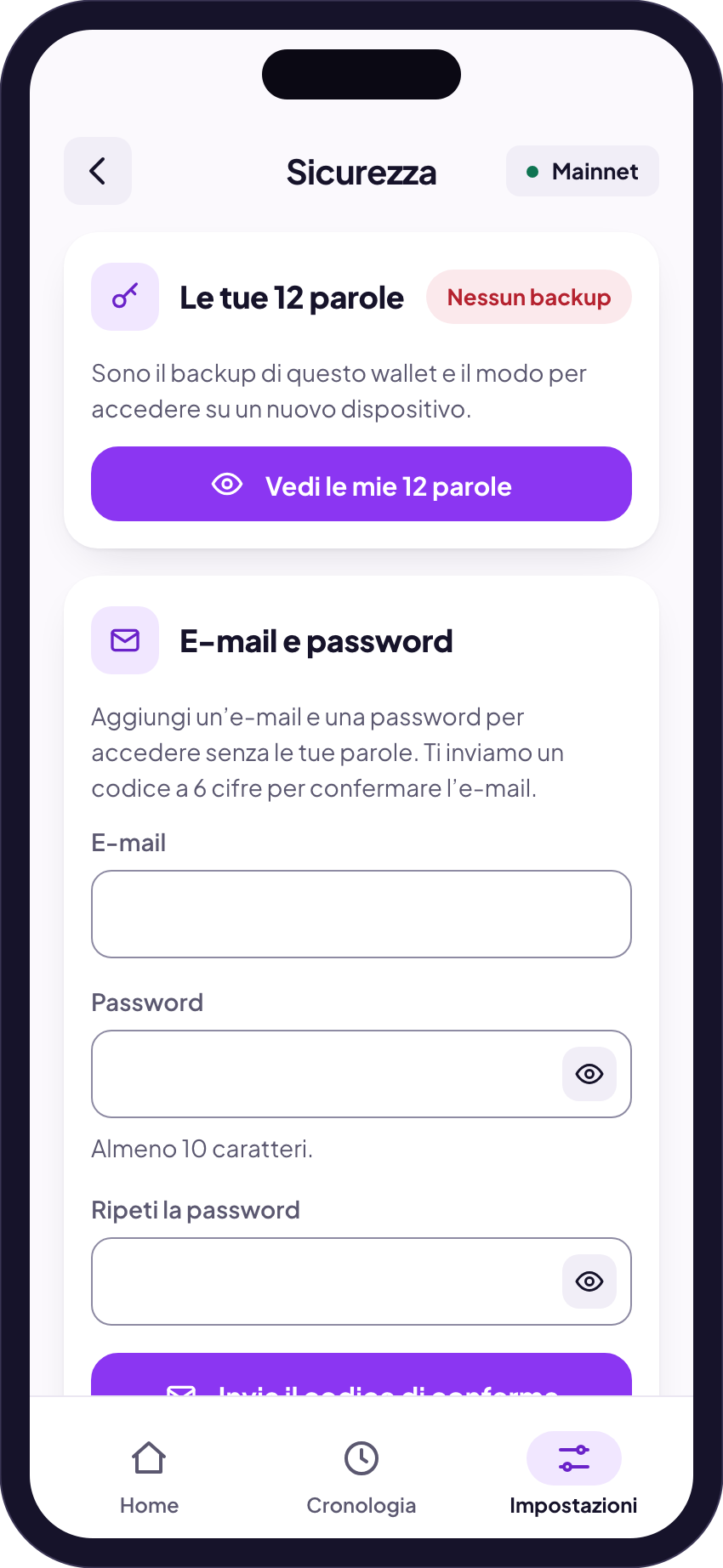
- Apri Impostazioni → Sicurezza. Sotto E-mail e password aggiungi la tua e-mail e una password di almeno dieci caratteri, poi inserisci il codice che Finchb ti manda per e-mail.
- Sotto App di autenticazione (2FA) tocca Configura l’app di autenticazione.
- Scansiona il codice QR con la tua app di autenticazione, oppure tocca Copia la chiave e inserisci la chiave nell’app.
- Inserisci il codice che mostra l’app e la tua password, poi tocca Attiva la 2FA.
| Accedere con e-mail e password | Chiede il codice |
|---|---|
| Mostrare le tue 12 parole o esportare la chiave privata | Chiede la password e il codice |
| Cambiare la password o disattivare la 2FA | Chiede la password e il codice |
| Collegare Telegram alla tua e-mail | Chiede la password e il codice |
| Aprire Finchb con Telegram | Non chiede il codiceTelegram è un accesso a sé. |
L’autenticazione a due fattori non ha codici di backup. Se perdi il telefono con l’app, un Telegram collegato apre ancora l’account, e le tue 12 parole aprono lo stesso wallet in Phantom o Solflare. Hai perso l’autenticatore
Attivare o disattivare l’autenticazione a due fattori disconnette tutti gli altri dispositivi. Se lo fai sul sito, scollega anche Telegram. Dopo collegalo di nuovo sotto Impostazioni → Telegram.
Prima che i soldi lascino il tuo wallet
- L’indirizzo viene controllato. Per un indirizzo di un’altra rete Finchb dice “Non è un indirizzo Solana valido.” Quando invii un token a un account token, dice “Questo è l’indirizzo di un account token. Usa invece l’indirizzo del wallet del destinatario.” Finchb invia solo a indirizzi Solana.
- I token sconosciuti vengono segnalati. Un token che Finchb non può verificare mostra il suo indirizzo del token completo e l’avviso “Chiunque può creare un token con qualsiasi nome: controlla l’indirizzo prima di inviare.”
- Un ultimo sguardo prima che parta. Controlla e invia apre Conferma il trasferimento con l’importo, il wallet da cui parte, l’indirizzo completo, la rete, la commissione di rete e il totale. Non si muove nulla finché non tocchi Invia, il pulsante con l’importo.
I trasferimenti non si possono annullare, e quest’ultimo controllo è una schermata, non un codice. Chi ha in mano il tuo telefono sbloccato con Finchb aperto potrebbe inviare. Blocca il telefono ed esci dai dispositivi che usano anche altri: Impostazioni → Esci.
Mostrare le tue 12 parole o la chiave privata
Le tue parole sono in Impostazioni → Sicurezza → Vedi le mie 12 parole, la chiave privata in Impostazioni → Esporta chiave privata. Funzionano tutte e due allo stesso modo:
- Prima Finchb mostra un avviso: chiunque le abbia può prendere tutto ciò che c’è nel tuo wallet.
- Spunti “Ho capito che chiunque abbia queste parole può prendere i miei fondi.” (o la stessa frase per la chiave).
- Un account con password te la chiede, e chiede anche il codice di autenticazione se l’autenticazione a due fattori è attiva.
- Le parole o la chiave restano visibili per sessanta secondi, poi si nascondono di nuovo.
Se il tuo Telegram è collegato, la chat con @finchb_bot te lo dice ogni volta: “Le tue 12 parole sono state mostrate.” oppure “È stata esportata una chiave privata del tuo wallet.” Usa il tuo wallet in Phantom o Solflare
Messaggi quando cambia qualcosa
| Per e-mail | La password è stata cambiata o reimpostata, l’autenticazione a due fattori è stata attivata o disattivata, Telegram è stato collegato o scollegato, qualcuno ha fatto l’accesso su finchb.com con il tuo TelegramSolo a un’e-mail che hai confermato. |
|---|---|
| Su Telegram | Un nuovo accesso da un browser, la password cambiata o reimpostata, l’autenticazione a due fattori attivata o disattivata, un’e-mail e una password impostate, la tua e-mail confermata, le tue parole mostrate, una chiave privata esportata, un wallet importatoSolo quando Telegram è collegato, nella chat con @finchb_bot. |
Ogni messaggio su Telegram ha due pulsanti: Non ero io e Sì, ero io. Per un’e-mail e una password impostate da qualcun altro, o per un wallet importato da qualcun altro, Non ero io annulla la modifica, se lo tocchi entro 24 ore, e chiude tutti gli accessi. Per gli altri messaggi apre Sicurezza in Finchb, così puoi agire subito.
Come riconoscere il vero Finchb
- Un solo bot: @finchb_bot. Controlla il nome lettera per lettera. Le copie usano nomi simili.
- I link dal sito: apri i canali di Finchb su Telegram dal piè di pagina di www.finchb.com, sotto Finchb su Telegram, non da un messaggio che qualcuno ti ha mandato. I canali ufficiali
- Nessuno di Finchb inizia una chat privata con te. Finchb non ha un numero di telefono, e né Finchb né l’assistenza ti chiedono le tue 12 parole o la chiave privata, o di inviare soldi per sbloccare, recuperare o velocizzare qualcosa. Come contattare la vera assistenza
- I pagamenti sono pubblici: Finchb elenca i pagamenti dei suoi prodotti su transactions.finchb.com, ogni operazione sulla blockchain con la sua registrazione su Solscan; i termini d’uso indicano i prodotti che non ci sono. Cos’altro puoi controllare
Cosa puoi fare tu
- Scrivi le tue 12 parole su carta e conservale in un posto al riparo, offline. Non come screenshot, non in una chat, non in un’app per le note.
- Aggiungi un’e-mail e una password, poi attiva l’autenticazione a due fattori in Impostazioni → Sicurezza.
- Collega Telegram come secondo accesso in Impostazioni → Telegram. Così ricevi anche i messaggi qui sopra nella chat.
- Inserisci le parole o la chiave solo in un’app wallet, quando ci importi il wallet, come Phantom o Solflare. Mai in un sito web, in un modulo o in una chat.
- Falsa assistenza: qualcuno ti scrive per primo, dice di essere Finchb o un admin e vuole le tue parole, la tua chiave o una “sincronizzazione” del tuo wallet.
- Paga per sbloccare: qualcuno ti chiede di inviare soldi per sbloccare, recuperare o velocizzare qualcosa.
- Token esca: un token che non hai mai comprato, con un sito web o “claim” nel nome. Token sconosciuti
- Bot e gruppi imitazione con nomi simili a quello di Finchb.
Se pensi che qualcun altro sia entrato nel tuo account
Un messaggio su Telegram per qualcosa che non hai fatto.
Tocca Non ero io sotto il messaggio. Poi segui i passaggi qui sotto.
Sei ancora connesso.
Apri Impostazioni → Sicurezza e tocca Cambia password. Tutti gli altri dispositivi vengono disconnessi; se lo fai sul sito, viene scollegato anche Telegram (dopo collegalo di nuovo). Finchb manda un’e-mail al tuo indirizzo confermato. Non hai ancora una password? Aggiungi lì un’e-mail e una password: anche questo disconnette tutti gli altri dispositivi, e le tue parole da sole non aprono più l’account.
Non riesci più ad accedere.
Nella pagina di accesso tocca Password dimenticata?. Una reimpostazione disconnette tutti i dispositivi e scollega Telegram. L’autenticazione a due fattori resta attiva. Accedi o reimposta la password
Qualcuno ha fatto l’accesso con il tuo Telegram.
Scollegalo in Impostazioni → Telegram → Scollega, e metti al sicuro il tuo account Telegram.
Qualcuno ha visto le tue 12 parole o la tua chiave privata.
Qui una nuova password non basta: le parole aprono il wallet in qualsiasi app wallet. Se non hai una password, aggiungila prima, poi crea un nuovo wallet in Impostazioni → Wallet → Crea un nuovo wallet, con le sue 12 parole, e invia subito lì i tuoi fondi.
Poi scrivi all’assistenza e racconta cosa è successo. L’assistenza non ti chiederà mai le tue parole, la tua chiave o soldi. Contatta l’assistenza
Vedi anche
Questa pagina ha risposto alla tua domanda?
Grazie per avercelo detto.
Grazie. Dicci cosa mancava su Telegram: ti rispondiamo e miglioriamo questa pagina.
Ti serve ancora aiuto? Chiedici.
Scrivi al nostro bot e scegli il tuo argomento. Funziona senza account e la risposta arriva nella stessa chat.
Solo @finchb_bot parla a nome di Finchb. Nessuno di Finchb inizia una chat privata con te o ti chiede le tue 12 parole.