So ist dein Finchb-Konto geschützt: Anmeldung, 2FA und deine 12 Wörter
Kurz gesagt
- Finchb prüft an drei Stellen: wenn du dich anmeldest, bevor Geld deine Wallet verlässt und bevor deine 12 Wörter oder dein privater Schlüssel angezeigt werden.
- Füge eine E-Mail und ein Passwort hinzu und schalte dann unter Einstellungen → Sicherheit die Zwei-Faktor-Anmeldung mit einer Authenticator-App ein.
- Finchb fragt nie nach deinen 12 Wörtern oder deinem privaten Schlüssel, auch nicht der Support.
- Glaubst du, jemand anderes war in deinem Konto? Ändere dein Passwort: Alle anderen Geräte werden abgemeldet. Mehr Schritte weiter unten.
So meldest du dich an
| Telegram | Öffne @finchb_bot und seine Mini App, oder tippe auf der Website auf Mit Telegram anmeldenFür ein Konto, das mit deinem Telegram verbunden ist. |
|---|---|
| Geheimwörter | Deine 12 Wörter (oder 24 bei einer importierten Wallet)Nur für ein Konto ohne Passwort. |
| E-Mail & Passwort | Die E-Mail und das Passwort, die du unter Sicherheit hinzugefügt hastIst die Zwei-Faktor-Anmeldung an, fragt Finchb zusätzlich nach dem Authenticator-Code. |
| Wallet importieren | Deine Wörter oder dein privater Schlüssel auf der AnmeldeseiteÖffnet ein Konto ohne Passwort, genau wie die Wörter. |
Sobald dein Konto ein Passwort hat, öffnen die Wörter allein es nicht mehr. Finchb sagt dann: „Dieses Konto ist mit einem Passwort geschützt. Melde dich stattdessen mit E-Mail und Passwort an.“ Das schützt dich, falls jemand anderes an deine Wörter kommt.
Telegram öffnet dein Konto ohne Passwort und ohne Code. Dein Telegram-Konto ist also auch ein Schlüssel zu Finchb: Behalte es für dich. Alle Wege zur Anmeldung
Zwei-Faktor-Anmeldung (2FA) mit einer Authenticator-App
Die Zwei-Faktor-Anmeldung fügt einen sechsstelligen Code aus einer App wie Google Authenticator, 1Password oder Authy hinzu. Dafür brauchst du zuerst eine bestätigte E-Mail und ein Passwort.
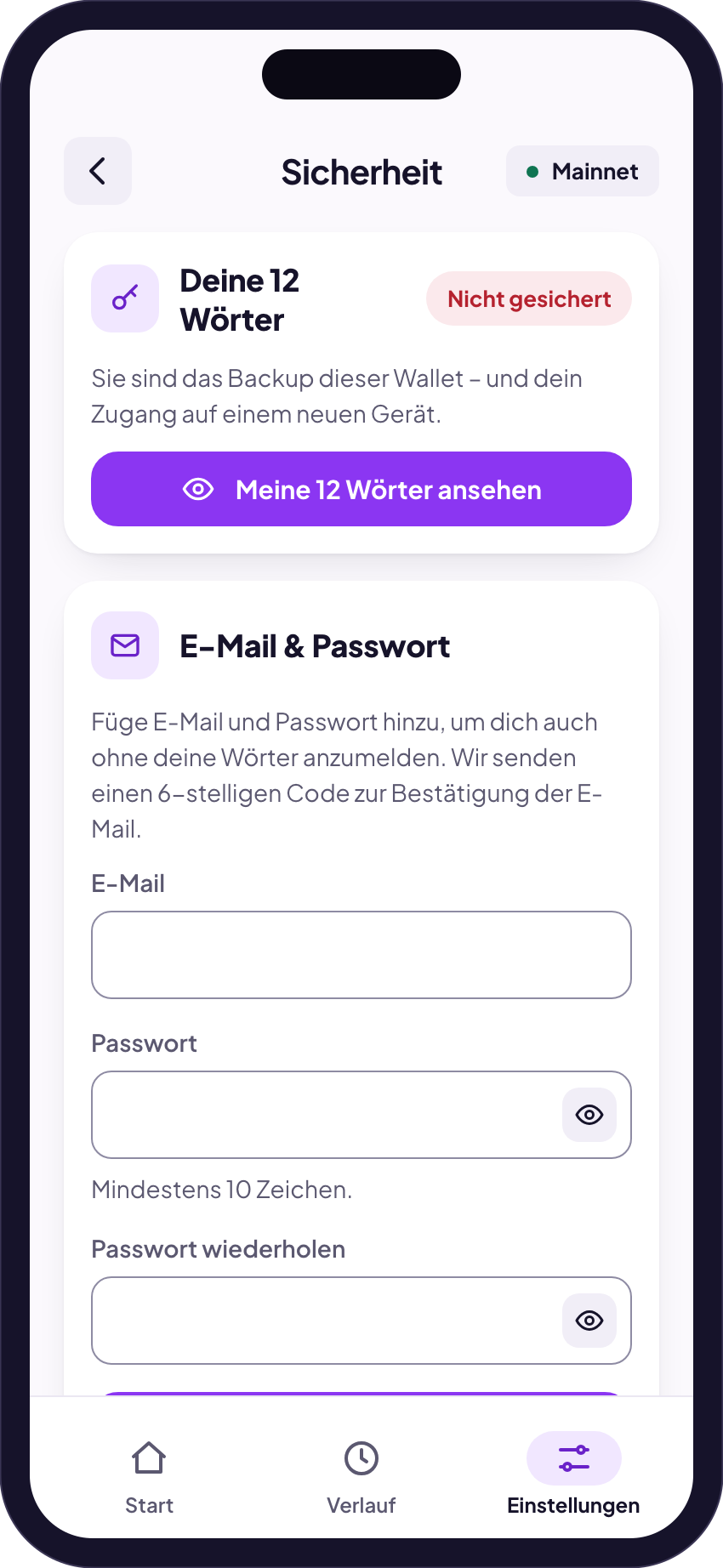
- Öffne Einstellungen → Sicherheit. Füge unter E-Mail & Passwort deine E-Mail und ein Passwort mit mindestens zehn Zeichen hinzu und gib dann den Code ein, den Finchb dir per E-Mail schickt.
- Tippe unter Authenticator-App (2FA) auf Authenticator einrichten.
- Scanne den QR-Code mit deiner Authenticator-App, oder tippe auf Schlüssel kopieren und gib den Schlüssel in der App ein.
- Gib den Code aus der App und dein Passwort ein und tippe auf 2FA einschalten.
| Mit E-Mail und Passwort anmelden | Fragt nach dem Code |
|---|---|
| Deine 12 Wörter anzeigen oder den privaten Schlüssel exportieren | Fragt nach Passwort und Code |
| Passwort ändern oder die Zwei-Faktor-Anmeldung ausschalten | Fragt nach Passwort und Code |
| Telegram mit deiner E-Mail verbinden | Fragt nach Passwort und Code |
| Finchb mit Telegram öffnen | Fragt nicht nach dem CodeTelegram ist ein eigener Zugang. |
Die Zwei-Faktor-Anmeldung hat keine Backup-Codes. Verlierst du das Handy mit der App, öffnet ein verbundenes Telegram das Konto weiterhin, und deine 12 Wörter öffnen dieselbe Wallet in Phantom oder Solflare. Authenticator verloren
Schaltest du die Zwei-Faktor-Anmeldung ein oder aus, werden alle anderen Geräte abgemeldet. Auf der Website trennt das außerdem Telegram. Verbinde es danach wieder unter Einstellungen → Telegram.
Bevor Geld deine Wallet verlässt
- Die Adresse wird geprüft. Bei einer Adresse aus einem anderen Netz sagt Finchb „Das ist keine gültige Solana-Adresse.“ Sendest du einen Token an ein Token-Konto, sagt es „Das ist die Adresse eines Token-Kontos. Verwende stattdessen die Wallet-Adresse des Empfängers.“ Finchb sendet nur an Solana-Adressen.
- Unbekannte Token sind markiert. Ein Token, den Finchb nicht verifizieren kann, zeigt seine volle Token-Adresse und die Warnung „Jeder kann einen Token mit beliebigem Namen anlegen: Prüfe die Adresse, bevor du sendest.“
- Ein letzter Blick, bevor es rausgeht. Prüfen & senden öffnet Überweisung bestätigen mit dem Betrag, der Wallet, aus der es geht, der vollen Adresse, dem Netz, der Netzwerkgebühr und der Summe. Nichts bewegt sich, bevor du dort auf Senden mit dem Betrag tippst.
Überweisungen lassen sich nicht rückgängig machen, und diese letzte Prüfung ist ein Bildschirm, kein Code. Wer dein entsperrtes Handy mit geöffnetem Finchb in der Hand hat, könnte senden. Sperr dein Handy und melde dich auf Geräten ab, die andere nutzen: Einstellungen → Abmelden.
Deine 12 Wörter oder deinen privaten Schlüssel anzeigen
Deine Wörter findest du unter Einstellungen → Sicherheit → Meine 12 Wörter ansehen, den privaten Schlüssel unter Einstellungen → Privaten Schlüssel exportieren. Beides läuft gleich ab:
- Finchb zeigt zuerst eine Warnung: Wer sie hat, kann alles aus deiner Wallet nehmen.
- Du setzt das Häkchen bei „Ich verstehe, dass jeder mit diesen Wörtern mein Guthaben nehmen kann.“ (beim Schlüssel genauso).
- Ein Konto mit Passwort fragt danach, und nach dem Authenticator-Code, wenn die Zwei-Faktor-Anmeldung an ist.
- Die Wörter oder der Schlüssel sind sechzig Sekunden lang zu sehen und verschwinden dann wieder.
Ist dein Telegram verbunden, sagt dir der Chat mit @finchb_bot jedes Mal Bescheid: „Deine 12 Wörter wurden angezeigt.“ oder „Ein privater Schlüssel deiner Wallet wurde exportiert.“ Deine Wallet in Phantom oder Solflare nutzen
Nachrichten, wenn sich etwas ändert
| Per E-Mail | Dein Passwort wurde geändert oder zurückgesetzt, die Zwei-Faktor-Anmeldung wurde ein- oder ausgeschaltet, Telegram wurde verbunden oder getrennt, jemand hat sich mit deinem Telegram auf finchb.com angemeldetNur an eine E-Mail, die du bestätigt hast. |
|---|---|
| In Telegram | Eine neue Anmeldung in einem Browser, dein Passwort geändert oder zurückgesetzt, Zwei-Faktor-Anmeldung ein oder aus, E-Mail und Passwort festgelegt, deine E-Mail bestätigt, deine Wörter angezeigt, ein privater Schlüssel exportiert, eine Wallet importiertErst wenn Telegram verbunden ist, im Chat mit @finchb_bot. |
Jede Telegram-Nachricht hat zwei Knöpfe: Das war ich nicht und Ja, das war ich. Hat jemand E-Mail und Passwort festgelegt oder eine Wallet importiert, macht Das war ich nicht die Änderung rückgängig, wenn du innerhalb von 24 Stunden tippst, und beendet jede Anmeldung. Bei den anderen Nachrichten öffnet der Knopf Sicherheit in Finchb, damit du sofort handeln kannst.
So erkennst du das echte Finchb
- Ein Bot: @finchb_bot. Prüfe den Namen Buchstabe für Buchstabe. Kopien nutzen ähnliche Namen.
- Links von der Website: Öffne die Orte von Finchb in Telegram über den Footer von www.finchb.com, unter Finchb auf Telegram, nicht über eine Nachricht, die dir jemand geschickt hat. Die offiziellen Orte
- Niemand von Finchb beginnt einen privaten Chat mit dir. Finchb hat keine Telefonnummer, und weder Finchb noch der Support fragt nach deinen 12 Wörtern oder deinem privaten Schlüssel oder will, dass du Geld sendest, um etwas freizuschalten, zurückzuholen oder zu beschleunigen. So erreichst du den echten Support
- Auszahlungen sind öffentlich: Finchb zeigt die Auszahlungen seiner Produkte auf transactions.finchb.com, jede On-Chain-Buchung mit ihrem Eintrag auf Solscan; welche Produkte dort fehlen, steht in den Nutzungsbedingungen. Was du sonst noch prüfen kannst
Was du selbst tun kannst
- Schreib deine 12 Wörter auf Papier und leg sie offline an einen sicheren Ort. Nicht als Screenshot, nicht in einem Chat, nicht in einer Notizen-App.
- Füge eine E-Mail und ein Passwort hinzu und schalte dann die Zwei-Faktor-Anmeldung ein, unter Einstellungen → Sicherheit.
- Verbinde Telegram als zweiten Zugang unter Einstellungen → Telegram. Dann bekommst du auch die Nachrichten von oben im Chat.
- Gib deine Wörter oder deinen Schlüssel nur in eine Wallet-App ein, wenn du die Wallet dort importierst, etwa in Phantom oder Solflare. Nie in eine Website, ein Formular oder einen Chat.
- Falscher Support: Jemand schreibt dich zuerst an, sagt, er sei Finchb oder ein Admin, und will deine Wörter, deinen Schlüssel oder eine „Synchronisierung“ deiner Wallet.
- Zahlen zum Freischalten: Jemand will, dass du Geld sendest, um etwas freizuschalten, zurückzuholen oder zu beschleunigen.
- Köder-Token: ein Token, den du nie gekauft hast, mit einer Website oder „Claim“ im Namen. Unbekannte Token
- Nachgemachte Bots und Gruppen mit Namen, die denen von Finchb ähneln.
Wenn du glaubst, dass jemand anderes in deinem Konto war
Eine Telegram-Nachricht zu etwas, das du nicht getan hast.
Tippe darunter auf Das war ich nicht. Folge dann den Schritten unten.
Du bist noch angemeldet.
Öffne Einstellungen → Sicherheit und tippe auf Passwort ändern. Alle anderen Geräte werden abgemeldet; auf der Website wird außerdem Telegram getrennt (verbinde es danach wieder). Finchb schickt eine E-Mail an deine bestätigte Adresse. Noch kein Passwort? Füge dort eine E-Mail und ein Passwort hinzu: Auch das meldet alle anderen Geräte ab, und deine Wörter allein öffnen das Konto nicht mehr.
Du kannst dich nicht mehr anmelden.
Tippe auf der Anmeldeseite auf Passwort vergessen?. Ein Zurücksetzen meldet alle Geräte ab und trennt Telegram. Die Zwei-Faktor-Anmeldung bleibt an. Anmelden oder Passwort zurücksetzen
Jemand hat sich mit deinem Telegram angemeldet.
Trenne es unter Einstellungen → Telegram → Verbindung trennen und sichere dein Telegram-Konto.
Jemand hat deine 12 Wörter oder deinen privaten Schlüssel gesehen.
Ein neues Passwort hilft hier nicht: Die Wörter öffnen die Wallet in jeder Wallet-App. Füge zuerst ein Passwort hinzu, falls du keins hast, erstelle dann unter Einstellungen → Wallets → Neue Wallet erstellen eine neue Wallet mit eigenen 12 Wörtern und sende dein Geld sofort dorthin.
Schreib dann dem Support und sag, was passiert ist. Der Support fragt nie nach deinen Wörtern, deinem Schlüssel oder Geld. Support erreichen
Passende Themen
Hat das deine Frage beantwortet?
Danke für deine Rückmeldung.
Danke. Sag uns in Telegram, was gefehlt hat, dann antworten wir dir und verbessern diese Seite.
Kommst du nicht weiter? Frag uns.
Schreib unserem Bot und wähl dein Thema. Das geht ohne Konto, und die Antwort kommt im selben Chat.
Nur @finchb_bot spricht für Finchb. Niemand von Finchb beginnt einen privaten Chat mit dir oder fragt nach deinen 12 Wörtern.