كيف يُحمى حسابك في Finchb
باختصار
- يتحقق Finchb في ثلاث لحظات: عند تسجيل الدخول، وقبل أن تخرج الأموال من محفظتك، وقبل أن تظهر كلماتك الـ12 أو مفتاحك الخاص.
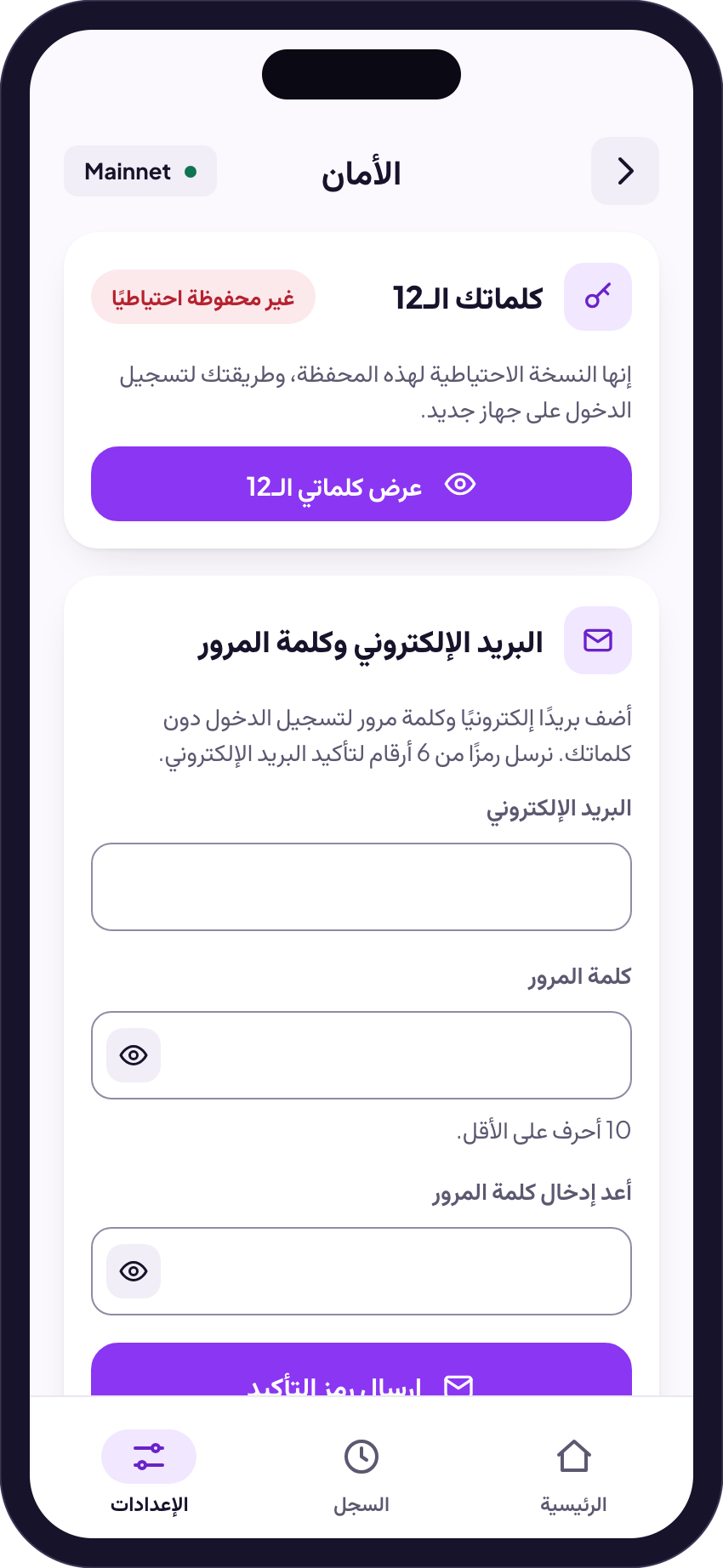
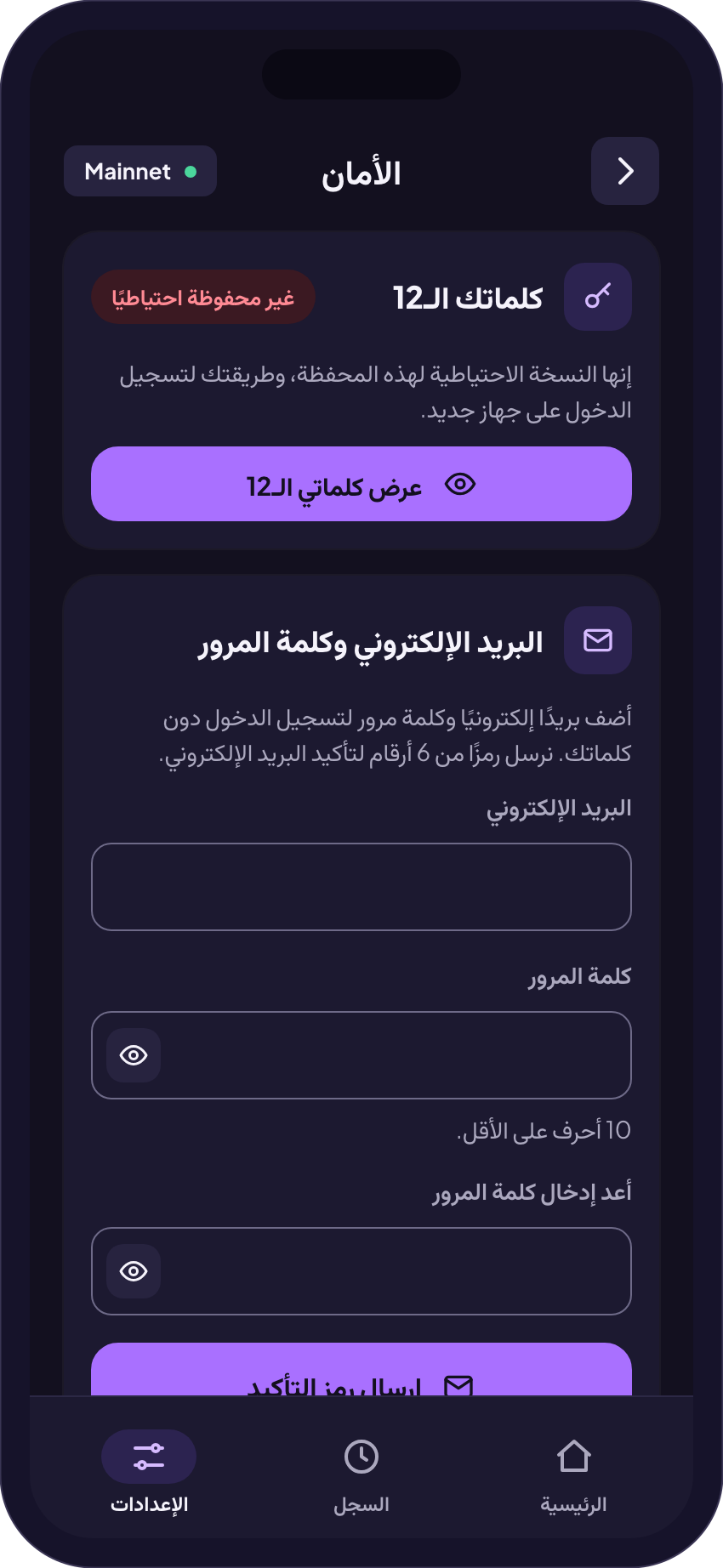
- أضف بريدًا إلكترونيًا وكلمة مرور، ثم فعّل تسجيل الدخول بخطوتين بتطبيق مصادقة تحت الإعدادات ← الأمان.
- لا يطلب Finchb أبدًا كلماتك الـ12 أو مفتاحك الخاص، ولا حتى الدعم.
- تظن أن شخصًا آخر دخل إلى حسابك؟ غيّر كلمة المرور: يُسجَّل خروج كل جهاز آخر. المزيد من الخطوات في الأسفل.
كيف تسجّل الدخول
| Telegram | افتح @finchb_bot وMini App الخاص به، أو اضغط تسجيل الدخول عبر Telegram على الموقعلحساب مربوط بحسابك على Telegram. |
|---|---|
| الكلمات السرية | كلماتك الـ12 (أو 24 لمحفظة مستوردة)لحساب دون كلمة مرور فقط. |
| البريد الإلكتروني وكلمة المرور | البريد الإلكتروني وكلمة المرور اللذان أضفتهما تحت الأمانإذا كان تسجيل الدخول بخطوتين مفعّلًا، يطلب Finchb أيضًا رمز المصادقة. |
| استيراد محفظة | كلماتك أو مفتاحك الخاص في صفحة تسجيل الدخوليفتح حسابًا دون كلمة مرور، مثل الكلمات تمامًا. |
بمجرد أن يصبح لحسابك كلمة مرور، لا تفتحه الكلمات وحدها بعد الآن. يقول Finchb عندها: «هذا الحساب محمي بكلمة مرور. سجّل الدخول بالبريد الإلكتروني وكلمة المرور بدلًا من ذلك.» هذا يحميك إذا وقعت كلماتك في يد شخص آخر.
يفتح Telegram حسابك دون كلمة المرور ودون الرمز. لذا فحسابك على Telegram مفتاح إلى Finchb أيضًا: لا تشاركه مع أحد. كل طرق تسجيل الدخول
تسجيل الدخول بخطوتين عبر تطبيق مصادقة
يضيف تسجيل الدخول بخطوتين رمزًا من ستة أرقام من تطبيق مثل Google Authenticator أو 1Password أو Authy. ويحتاج أولًا إلى بريد إلكتروني مؤكَّد وكلمة مرور.
- افتح الإعدادات ← الأمان. تحت البريد الإلكتروني وكلمة المرور أضف بريدك الإلكتروني وكلمة مرور من عشرة أحرف على الأقل، ثم أدخل الرمز الذي يرسله Finchb إلى بريدك.
- تحت تطبيق المصادقة (2FA) اضغط إعداد تطبيق المصادقة.
- امسح رمز QR بتطبيق المصادقة، أو اضغط نسخ المفتاح وأدخل المفتاح في التطبيق.
- أدخل الرمز الذي يعرضه التطبيق وكلمة مرورك، ثم اضغط تفعيل 2FA.
| تسجيل الدخول بالبريد الإلكتروني وكلمة المرور | يطلب الرمز |
|---|---|
| عرض كلماتك الـ12 أو تصدير المفتاح الخاص | يطلب كلمة مرورك والرمز |
| تغيير كلمة المرور أو إيقاف تسجيل الدخول بخطوتين | يطلب كلمة مرورك والرمز |
| ربط Telegram ببريدك الإلكتروني | يطلب كلمة مرورك والرمز |
| فتح Finchb عبر Telegram | لا يطلب الرمزTelegram طريق دخول قائم بذاته. |
لا توجد رموز احتياطية لتسجيل الدخول بخطوتين. إذا فقدت الهاتف الذي عليه التطبيق، فما زال Telegram المربوط يفتح الحساب، وكلماتك الـ12 تفتح المحفظة نفسها في Phantom أو Solflare. فقدت تطبيق المصادقة
تفعيل تسجيل الدخول بخطوتين أو إيقافه يسجّل خروج كل جهاز آخر. وإذا تم ذلك على الموقع، فإنه يفك ربط Telegram أيضًا. اربطه مرة أخرى بعدها تحت الإعدادات ← Telegram.
قبل أن تخرج الأموال من محفظتك
- يُفحص العنوان. لعنوان من شبكة أخرى يقول Finchb «هذا ليس عنوان Solana صالحًا.» وعندما ترسل رمزًا إلى حساب رمز، يقول «هذا عنوان حساب رمز. استخدم عنوان محفظة المستلم بدلًا منه.» لا يرسل Finchb إلا إلى عناوين Solana.
- تُعلَّم الرموز غير المعروفة. الرمز الذي لا يستطيع Finchb التحقق منه يعرض عنوان الرمز كاملًا والتحذير «يمكن لأي شخص إنشاء رمز بأي اسم: تحقق من العنوان قبل الإرسال.»
- نظرة أخيرة قبل الإرسال. يفتح مراجعة وإرسال شاشة تأكيد التحويل مع المبلغ، والمحفظة التي يخرج منها، والعنوان كاملًا، والشبكة، ورسوم الشبكة، والإجمالي. لا شيء يتحرك حتى تضغط إرسال مع المبلغ عليه.
لا يمكن التراجع عن التحويلات، وهذا الفحص الأخير شاشة وليس رمزًا. أي شخص يمسك هاتفك غير المقفل وFinchb مفتوح عليه يستطيع الإرسال. اقفل هاتفك، وسجّل الخروج على الأجهزة التي يستخدمها غيرك: الإعدادات ← تسجيل الخروج.
عرض كلماتك الـ12 أو مفتاحك الخاص
كلماتك موجودة تحت الإعدادات ← الأمان ← عرض كلماتي الـ12، والمفتاح الخاص تحت الإعدادات ← تصدير المفتاح الخاص. وكلاهما يعمل بالطريقة نفسها:
- يعرض Finchb تحذيرًا أولًا: أي شخص يملكها يستطيع أخذ كل ما في محفظتك.
- تضع علامة على «أفهم أن أي شخص يملك هذه الكلمات يستطيع أخذ أرصدتي.» (أو العبارة نفسها للمفتاح).
- الحساب الذي له كلمة مرور يطلبها، ويطلب رمز المصادقة إذا كان تسجيل الدخول بخطوتين مفعّلًا.
- تظهر الكلمات أو المفتاح لمدة ستين ثانية، ثم تختفي من جديد.
إذا كان Telegram مربوطًا، تخبرك الدردشة مع @finchb_bot في كل مرة: «تم عرض كلماتك الـ12.» أو «تم تصدير مفتاح خاص لمحفظتك.» استخدم محفظتك في Phantom أو Solflare
رسائل عندما يتغير شيء
| بالبريد الإلكتروني | تغيير كلمة مرورك أو إعادة تعيينها، تفعيل تسجيل الدخول بخطوتين أو إيقافه، ربط Telegram أو فك ربطه، تسجيل دخول شخص ما إلى finchb.com عبر Telegram الخاص بكإلى بريد إلكتروني أكّدته فقط. |
|---|---|
| في Telegram | تسجيل دخول جديد في متصفح، تغيير كلمة مرورك أو إعادة تعيينها، تفعيل تسجيل الدخول بخطوتين أو إيقافه، تعيين بريد إلكتروني وكلمة مرور، تأكيد بريدك الإلكتروني، عرض كلماتك، تصدير مفتاح خاص، استيراد محفظةفقط بعد ربط Telegram، في الدردشة مع @finchb_bot. |
لكل رسالة في Telegram زرّان: لم أكن أنا ونعم، كنت أنا. إذا عيّن شخص ما بريدًا إلكترونيًا وكلمة مرور، أو استورد محفظة، فإن لم أكن أنا يتراجع عن التغيير خلال 24 ساعة وينهي كل جلسات الدخول. وفي الرسائل الأخرى يفتح الأمان في Finchb، لتتصرف فورًا.
كيف تتعرف على Finchb الحقيقي
- بوت واحد: @finchb_bot. تحقق من الاسم حرفًا حرفًا. النسخ المزيفة تستخدم أسماء متشابهة.
- الروابط من الموقع: افتح أماكن Finchb في Telegram من أسفل صفحة www.finchb.com، تحت Finchb على Telegram، لا من رسالة أرسلها إليك أحد. الأماكن الرسمية
- لا أحد من Finchb يبدأ معك محادثة خاصة. لا يملك Finchb رقم هاتف، ولا يطلب Finchb ولا الدعم كلماتك الـ12 أو مفتاحك الخاص، ولا أن ترسل أموالًا لفتح شيء أو استعادته أو تسريعه. كيف تصل إلى الدعم الحقيقي
- الدفعات علنية: يعرض Finchb دفعات منتجاته على transactions.finchb.com، ولكل حركة على البلوكتشين سجلها على Solscan؛ وتذكر الشروط المنتجات غير الموجودة في الصفحة. ما الذي يمكنك التحقق منه أيضًا
ما الذي تستطيع فعله
- اكتب كلماتك الـ12 على ورق واحفظها في مكان آمن بعيدًا عن الإنترنت. لا كلقطة شاشة، ولا في دردشة، ولا في تطبيق ملاحظات.
- أضف بريدًا إلكترونيًا وكلمة مرور، ثم فعّل تسجيل الدخول بخطوتين تحت الإعدادات ← الأمان.
- اربط Telegram كطريق دخول ثانٍ تحت الإعدادات ← Telegram. وستصلك أيضًا الرسائل المذكورة أعلاه في الدردشة.
- لا تكتب كلماتك أو مفتاحك إلا في تطبيق محفظة عندما تستورد المحفظة فيه، مثل Phantom أو Solflare، ولا تكتبها أبدًا في موقع أو نموذج أو دردشة.
- دعم مزيف: شخص يراسلك أولًا، ويقول إنه من Finchb أو مشرف، ويريد كلماتك أو مفتاحك أو «مزامنة» محفظتك.
- ادفع لفتح القفل: شخص يطلب منك إرسال أموال لفتح شيء أو استرداده أو تسريعه.
- رموز الطُّعم: رمز لم تشترِه قط، في اسمه موقع إلكتروني أو كلمة «claim». رموز غير معروفة
- بوتات ومجموعات مقلَّدة بأسماء قريبة من اسم Finchb.
إذا ظننت أن شخصًا آخر دخل إلى حسابك
رسالة في Telegram عن شيء لم تفعله.
اضغط لم أكن أنا تحتها. ثم اتبع الخطوات أدناه.
ما زلت مسجّل الدخول.
افتح الإعدادات ← الأمان واضغط تغيير كلمة المرور. يُسجَّل خروج كل جهاز آخر؛ وإذا تم ذلك على الموقع، يُفك ربط Telegram أيضًا (اربطه مرة أخرى بعدها). يرسل Finchb رسالة إلى بريدك المؤكَّد. ليست لديك كلمة مرور بعد؟ أضف هناك بريدًا إلكترونيًا وكلمة مرور: هذا أيضًا يسجّل خروج كل جهاز آخر، ولن تفتح كلماتك وحدها الحساب بعد ذلك.
لم تعد تستطيع تسجيل الدخول.
في صفحة تسجيل الدخول اضغط نسيت كلمة المرور؟. إعادة التعيين تسجّل خروج كل الأجهزة وتفك ربط Telegram. ويبقى تسجيل الدخول بخطوتين مفعّلًا. سجّل الدخول أو أعد تعيين كلمة المرور
شخص ما سجّل الدخول عبر Telegram الخاص بك.
فك ربطه تحت الإعدادات ← Telegram ← فك الربط، وأمّن حسابك على Telegram.
شخص ما رأى كلماتك الـ12 أو مفتاحك الخاص.
كلمة مرور جديدة لا تفيد هنا: الكلمات تفتح المحفظة في أي تطبيق محفظة. أضف كلمة مرور أولًا إن لم تكن لديك، ثم أنشئ محفظة جديدة تحت الإعدادات ← المحافظ ← إنشاء محفظة جديدة، بكلماتها الـ12 الخاصة، وأرسل أموالك إليها فورًا.
ثم راسل الدعم وقل ما حدث. لن يطلب الدعم أبدًا كلماتك أو مفتاحك أو أموالًا. تواصل مع الدعم
مواضيع ذات صلة
هل أجاب هذا عن سؤالك؟
شكرًا لإخبارنا.
شكرًا. أخبرنا بما كان ناقصًا في Telegram وسنرد عليك ونحسّن هذه الصفحة.
ما زلت عالقًا؟ اسألنا.
راسل البوت الخاص بنا واختر موضوعك. يعمل دون حساب، ويصلك الرد في الدردشة نفسها.
لا يتحدث باسم Finchb إلا @finchb_bot. لا أحد من Finchb يبدأ معك محادثة خاصة أو يطلب منك كلماتك الـ12.